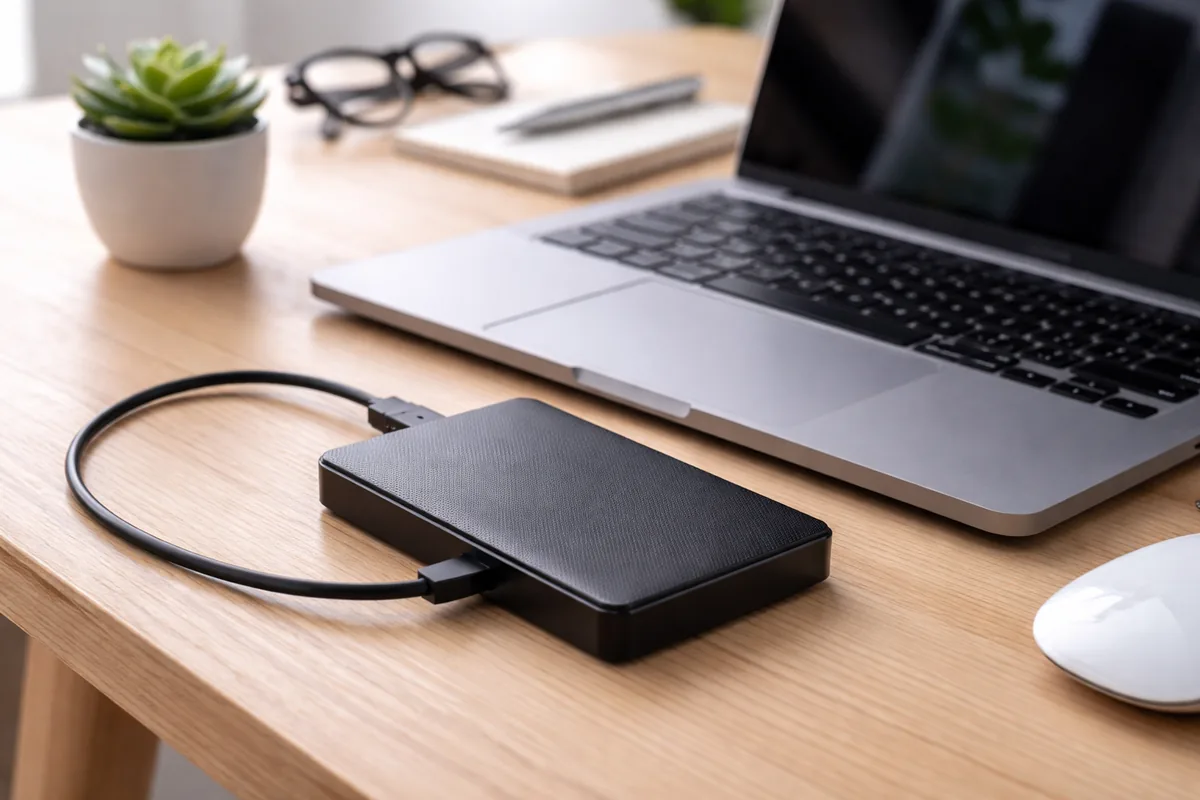
Pour sauvegarder vos données sur un disque dur externe, commencez par connecter le disque à votre ordinateur via un port USB. Une fois que le système détecte le disque, il apparaîtra dans l'Explorateur de fichiers (Windows) ou le Finder (Mac).
Étapes préliminaires avant la sauvegarde
Avant de démarrer la sauvegarde, vérifiez que votre disque dur externe dispose de suffisamment d'espace libre pour accueillir toutes vos données importantes. Pensez également à organiser vos fichiers, en les classant par catégories pour faciliter la sauvegarde et la restauration future.
Utiliser l’Explorateur de fichiers pour des transferts manuels
Le moyen le plus direct de sauvegarder vos fichiers est de passer par l'Explorateur de fichiers sur Windows ou le Finder sur Mac. Pour Windows, ouvrez l'Explorateur, repérez les fichiers ou dossiers que vous souhaitez sauvegarder, puis faites un clic droit et sélectionnez « Copier ». Allez ensuite sur le disque dur externe dans l'Explorateur, faites un clic droit et cliquez sur « Coller ». Sur Mac, le processus est similaire : faites glisser les fichiers sélectionnés vers le disque dur externe. Cette méthode est simple mais peut devenir laborieuse si vous avez beaucoup de données à gérer.
Exploiter des logiciels de sauvegarde
Pour des sauvegardes plus systématiques, l'utilisation de logiciels dédiés peut être judicieuse. De nombreux outils comme Acronis True Image, EaseUS Todo Backup ou encore Time Machine sur Mac vous permettent de planifier des sauvegardes automatiques. Ces logiciels proposent souvent des fonctionnalités avancées, comme la sauvegarde incrémentielle, qui ne sauvegardent que les fichiers modifiés depuis la dernière sauvegarde, optimisant ainsi l'espace disque et le temps de transfert.
Mise en œuvre d'une sauvegarde système
Outre la sauvegarde de fichiers individuels, il est conseillé d'effectuer des sauvegardes complètes de votre système. Cela permet de restaurer intégralement votre ordinateur en cas de défaillance. Sur Windows, vous pouvez utiliser la fonction de sauvegarde intégrée accessible via le Panneau de configuration. Sur Mac, la fonction Time Machine préalable permet déjà d’exécuter cette sauvegarde sans effort. Avant de réaliser cette étape, assurez-vous que votre disque dur externe est formaté en NTFS (pour Windows) ou APFS (pour Mac), en fonction du système que vous utilisez.
Vérification et sécurité des données sauvegardées
Une fois votre sauvegarde effectuée, prenez l'habitude de vérifier régulièrement l'intégrité des données sur votre disque dur externe. Cela peut inclure des contrôles pour s'assurer que tous les fichiers nécessaires sont présents et accessibles. En outre, envisagez de chiffrer les données sur votre disque dur externe pour les sécuriser contre d'éventuelles pertes ou accès non autorisés.
| Étape | Détails |
|---|---|
| 1. Connexion | Branchez le disque dur externe via USB |
| 2. Organisation | Classez vos fichiers pour une sauvegarde efficace |
| 3. Sauvegarde manuelle | Utilisez l'Explorateur pour copier/coller ou faire glisser |
| 4. Utilisation de logiciels | Planifiez des sauvegardes automatiques avec des outils adaptés |
| 5. Vérification | Contrôlez l'intégrité et la sécurité des fichiers sauvegardés |
Quelques conseils pratiques pour la sauvegarde
Pour optimiser vos sauvegardes, pensez à avoir plusieurs disques durs externes afin de diversifier vos emplacements de sauvegarde. Cela diminue le risque de perte totale en cas de défaillance d'un disque. De plus, conservez un disque à un autre endroit, comme chez un ami ou un membre de votre famille. Enfin, définissez un calendrier régulier pour vos sauvegardes, par exemple une fois par semaine ou par mois, afin de vous assurer que vos fichiers sont toujours à jour.
FAQ
Quel format choisir pour un disque dur externe ?
Le format NTFS est recommandé pour Windows, tandis que le format exFAT est adapté pour une utilisation sur les deux systèmes (Windows et Mac). Le format APFS est spécifique aux Mac.
How often should I back up my data ?
It is advisable to back up your data regularly, ideally on a weekly or monthly basis, depending on the frequency of file changes.
Can I store a full system backup on an external hard drive ?
Yes, external hard drives have sufficient space to store complete system backups, provided that the drive has been adequately formatted.
Do I need specialized software for backups ?
While manual copy-paste can work, specialized software provides advanced features like incremental backups and scheduled automatic backups.
What should I do if my backup fails ?
In case of a backup failure, check the connection and ensure there is enough space on the drive. Retry the backup process or use different backup tools if needed.